AIに文章を書かせる時に「記事設計」が曖昧なままだと出力がブレやすくなります。
そこで、この記事では、「チャット」と「メモ」を活用した「記事設計」の作成方法について紹介します。
アップデートにより、掲載している画像と実際の操作画面の内容が一部異なる場合があります。あらかじめご了承ください。
Langsmith Cowriterで「記事設計」を作成する方法
記事設計を作成するにあたり、何について執筆するかという「テーマ」が必要です。
テーマ例:「AIの使い方が上手い人」
※テーマは1行程度のシンプルな内容で問題ありません。
「記事設計」と「構成案」の違い
「記事設計」と「構成案」は似ていますが、別ものです。
- 記事設計: 「誰に・何を・どの視点で」伝えるかという戦略
- 構成案: どの順番で書くかという情報の並び順
Langsmith Cowriterでは、「記事設計」を作成すれば後は、「下書き生成」を利用することで、構成案を自動で作成して下書きまで自動化できます。
「記事設計」の具体的な手順
テーマが決まったら、下記の手順で「記事設計」を作成します。
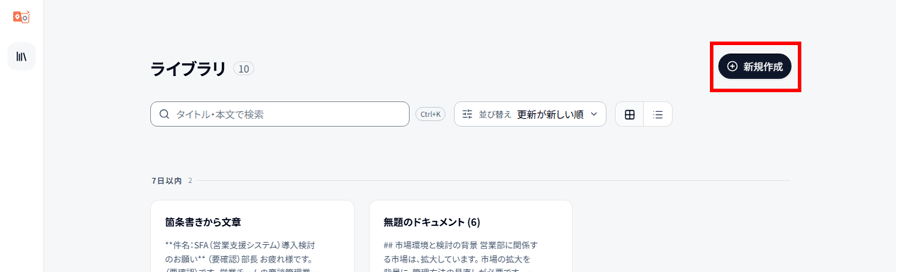
Langsmith Cowriterにログインし、ライブラリ画面の「新規作成」をクリックします。
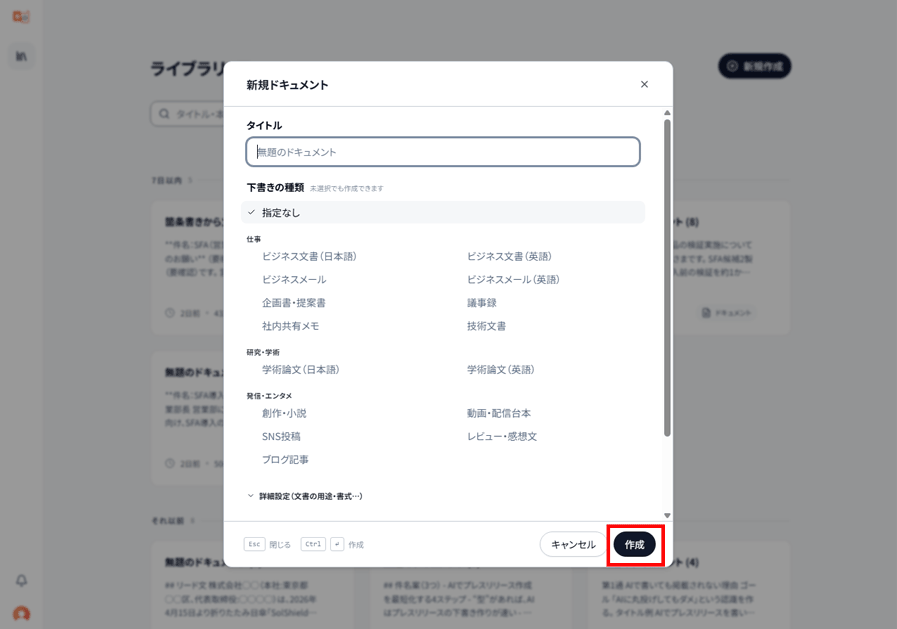
新規ドキュメント画面が表示されたら、「作成」をクリックします。
下書きの種類で選択したタイプの「トーン&マナー」を設定できます。また、さらに詳しく設定したい場合は「詳細設定」から追加
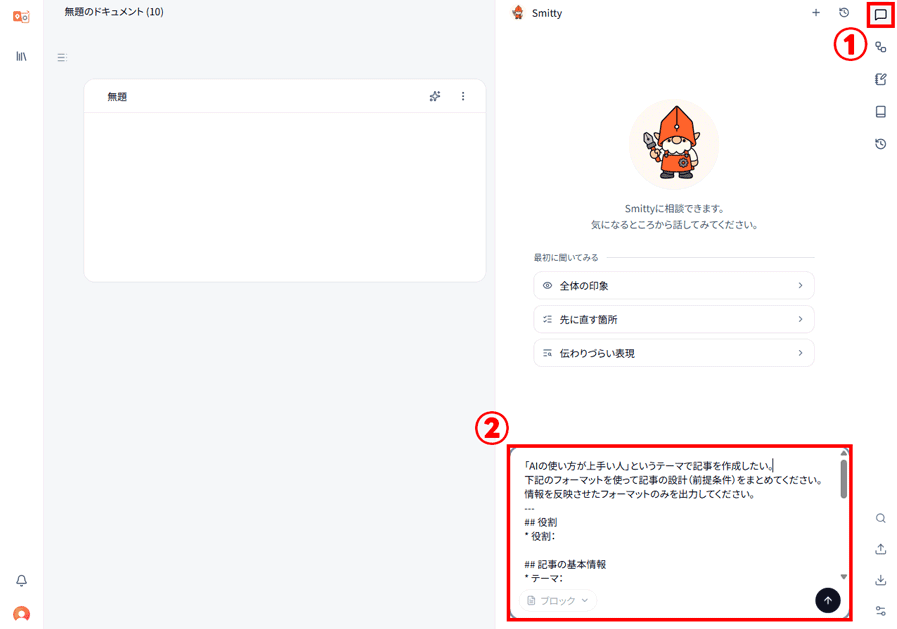
右サイドバーから「チャット」を選択します。
下記の指示テンプレートの「テーマや記事に必ず入れたい要素」を変更し、チャットの入力欄に貼り付けてください。
指示テンプレート
※テーマの部分を書き換えて利用してください。
上記のプロンプトは記事設計のみのため、構成案を自分で調整したい場合は、下記の構成案の指示を「## 制約」の前に追加してください。
構成案が出力されるので「メモ」機能を使って調整できます。
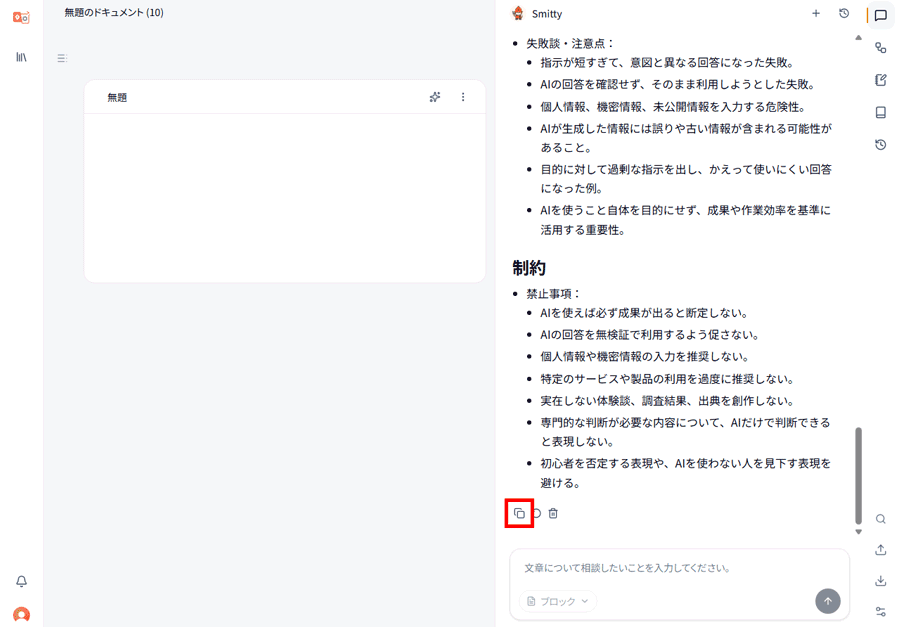
チャットで出力された内容コピーします。
右サイドバーから「メモ」を選択し、コピーした内容を貼り付けます。
※貼り付けた内容を貼り付ければ自動で保存されます。
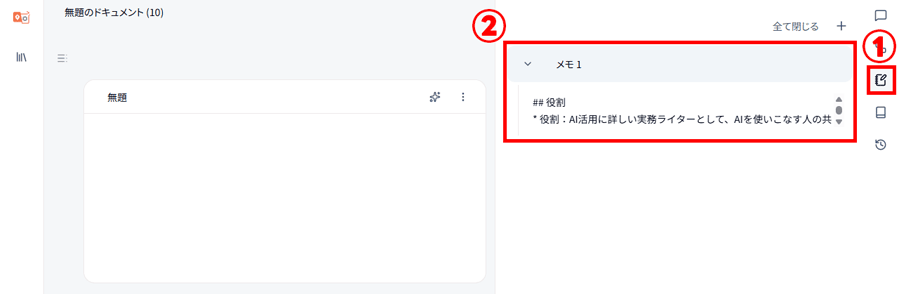
メモの内容を確認して修正します。
特に「一次情報・オリジナリティ」の部分は、AIが仮案を作成しているので、自分の情報に差し替えが必要です。
これで「記事設計」の作成は完了です。
トン&マナーを追加
この出力結果に「トーン&マナー」は含まれていません。
「メモ」に直接追加するか、「ドキュメントの設定」から追加しましょう。
メモから下書きを生成
作成したメモを利用して「下書き生成」も可能です。
右サイドバーから「AIワークフロー」を選択し「下書き生成」をクリックします。
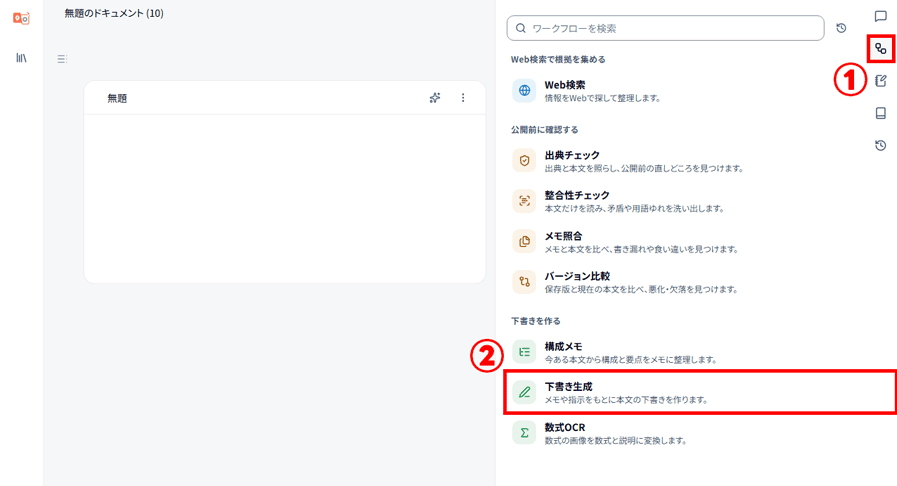
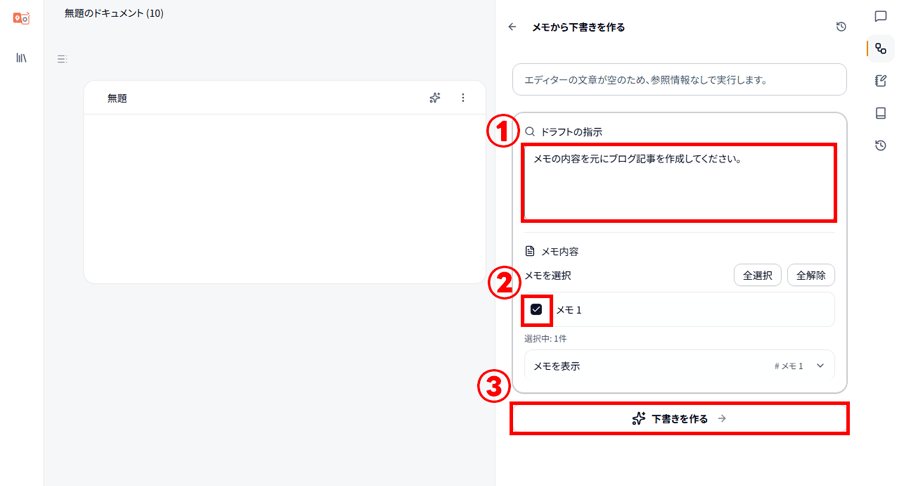
「ドラフトの指示」の入力欄に指示を入力し、作成したメモにチェックを入れます。
「下書きを作る」をクリックすると、下書き作成が実行されます。
まとめ:記事設計の作成方法
「チャット」機能を情報をまとめるツールとして利用すれば、自分のほしい情報を整理して取得できます。
「記事設計」作成手順
- ドキュメント作成:空の新規ドキュメントを作成
- チャットで設計を作成:指示テンプレートを使って記事設計を作成
- メモに保存:結果をメモに保存
- メモを編集:保存したメモを編集(一次情報・オリジナリティは修正が必要)
AIワークフローの「下書き生成」から「記事設計」のメモを選択し、下書き作成も可能です。