Langsmith Cowriter(ラングスミスコライター)では、7日間の無料トライアルを提供しています。
この記事では、登録から無料トライアルの始め方と、無料トライアル期間で試してほしい「執筆プロセスと機能」について紹介します。
アップデートにより、掲載している画像と実際の操作画面の内容が一部異なる場合があります。あらかじめご了承ください。
Langsmith Cowriter「無料トライアル」の概要

無料トライアルでは、【初回7日間無料】でLangsmith Cowriterのすべての機能を体験できます。
「設計」「書く」「整える」まで、AIによる執筆支援を体験できます。
主な機能
- チャット機能:「設計」、「アイディア出し」
- 下書き生成機能:「下書き」
- 提案機能:「修正箇所の洗い出し」、「ボタン一つで修正反映」
- インポート機能:手元のファイルの読み込み(PDF、Word、HTML、MDなど)
期間中にキャンセルすれば料金は発生しません。
※キャンセルされなかった場合は、自動的にサブスクリプションが開始されます。
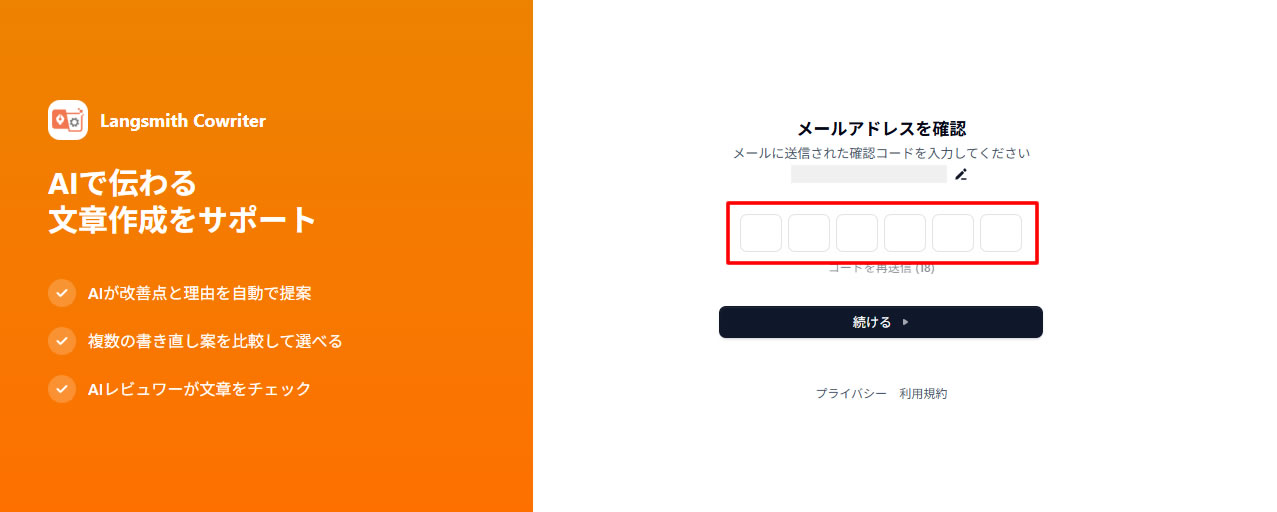
無料トライアルの始め方

以下から、Langsmith Cowriterの無料トライアルを始める方法を紹介します。
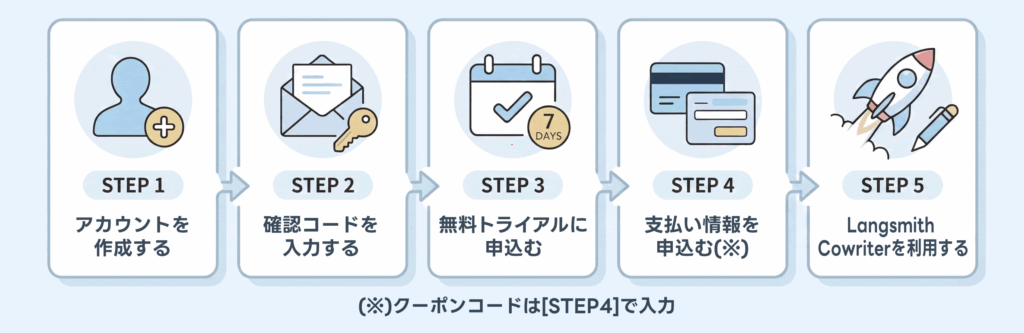
下記のボタンから登録ページに移動します。
「メールアドレス」と「パスワード」を入力してください(パスワードは8文字以上)。
「利用規約」と「個人情報保護方針」を確認後、同意にチェックを入れ「続ける」を押下します。
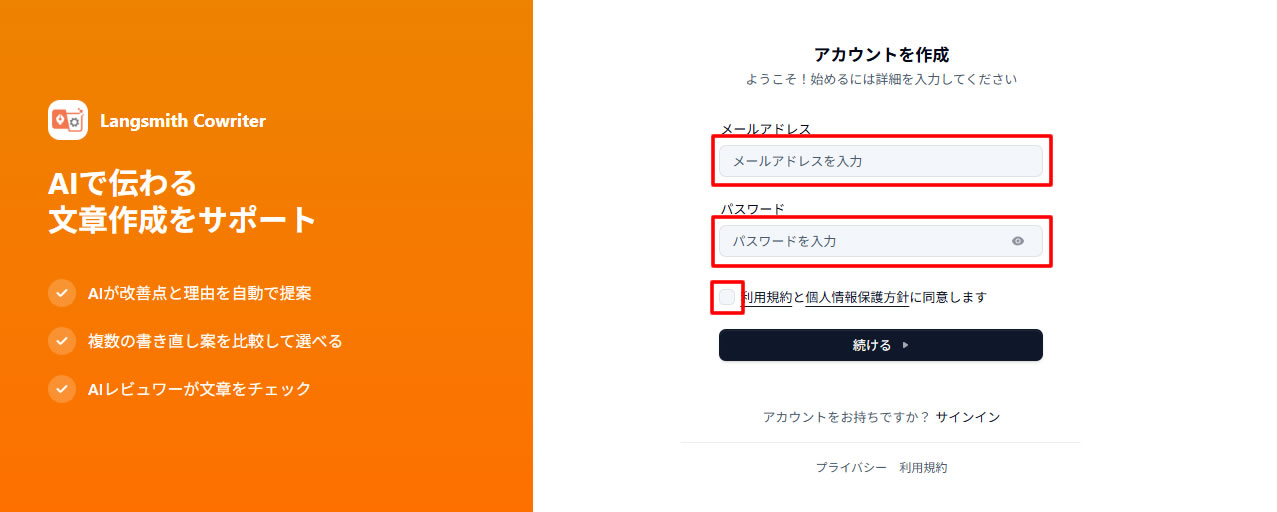
登録したメールアドレスに「確認コード」が届くいたら、コードを入力し「続ける」を押下します。
確認コードは30秒以内に入力が必要となるため、事前にメールの受信トレーを開いておきましょう。時間内に入力できなかった場合はコードを再送してください。
「7日間無料トライアルを開始」を押下します。
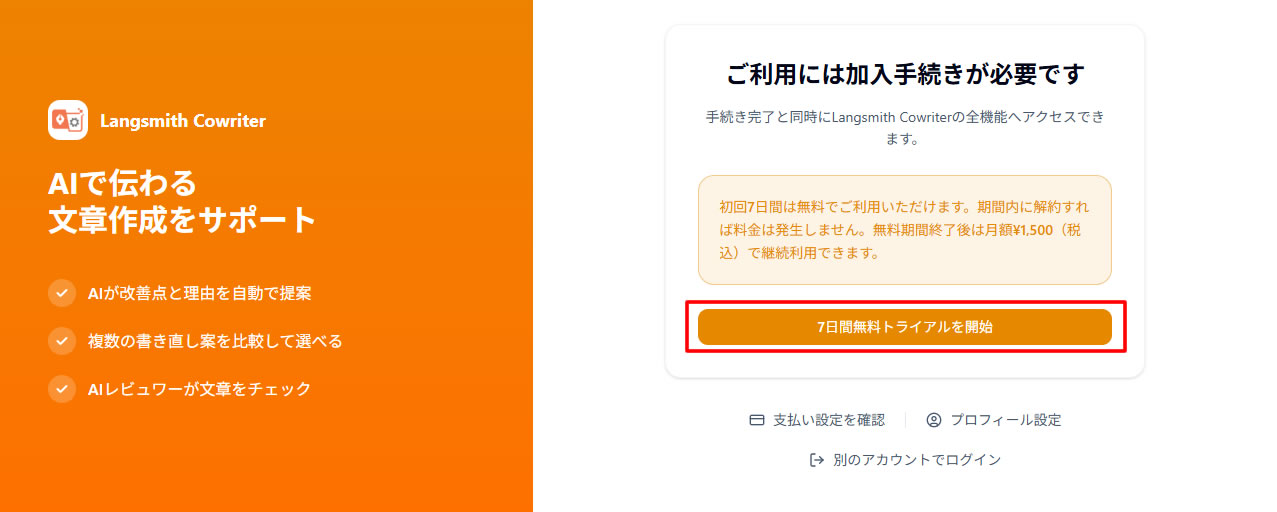
無料トライアルの申込に必要な情報(カード情報、カード名義、住所)を入力し、「申し込む」を押下します。
「情報を保存してスピーディーに購入する」のチェックは必須ではありません。
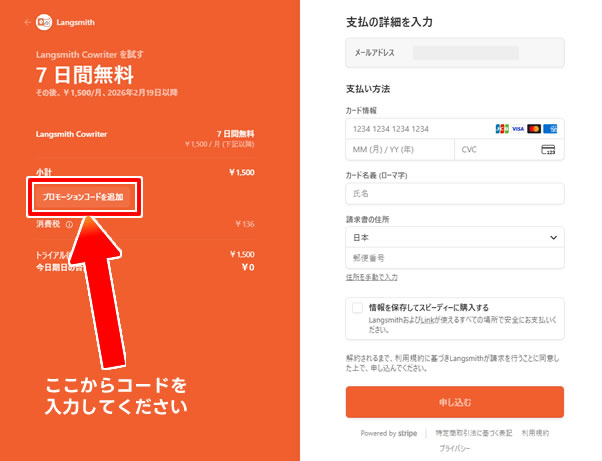
クーポンコードをお持ちの方は、「プロモーションコードの追加」からコードを入力してください(クーポンコードの利用方法はこちら)。
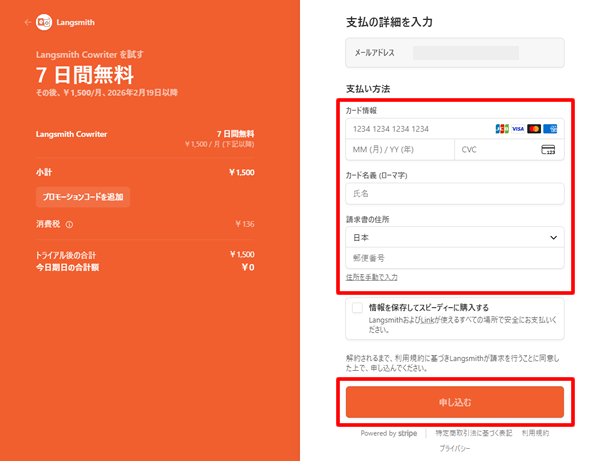
Langsmith Cowriterの画面が表示されれば、無料トライアル申込完了です。
無料トライアルをキャンセルする方法(解約)
無料トライアルは、トライアル期間中にキャンセル(解約)すれば、費用は一切発生しません。
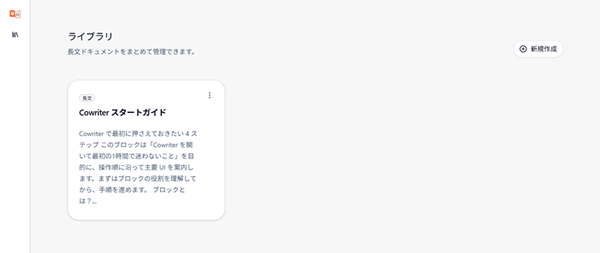
Langsmith Cowriter画面の左下からユーザーメニューを開き、「支払い設定」を選択します。
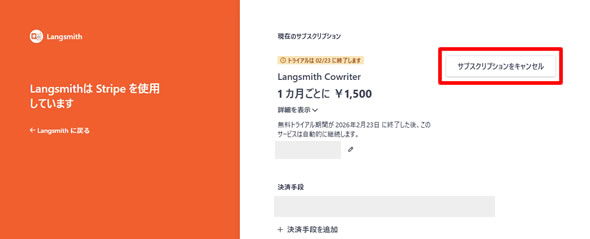
サブスクリプション画面が表示され、「無料トライアルの終了日」と「サブスクリプションをキャンセル」ボタンが表示されます。
キャンセルする場合は「サブスクリプションをキャンセル」ボタンを押下します。
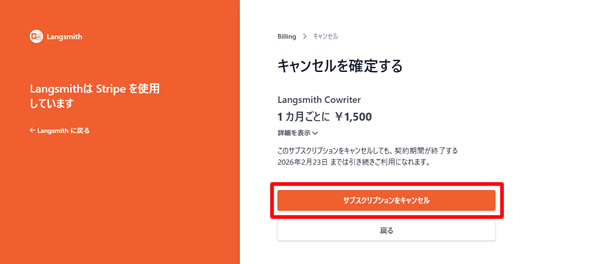
再度「サブスクリプションをキャンセル」ボタンを押下すれば完了です。
クーポンコード(プロモーションコード)の利用方法
クーポンコード(プロモーションコード)をお持ちの方は、支払い画面でコードを入力すると割引が適用されます。
Langsmith Cowriterのアカウントを作成後、「7日間無料トライアルを開始」のボタンを押下し、無料トライアルの申込み画面に移動します。
無料トライアルの申込み画面左側にある「プロモーションコードを追加」から、クーポンコードを入力し、「適用する」を押下します。
割引が適用されるのを確認し「支払い詳細」の入力を行い申込を行ってください。
※初回登録時のみ適用されるクーポンの場合は、この画面で入力が必要です。
無料トライアルで利用できる主な機能と制限事項

Langsmith Cowriterでは、無料トライアル中もサブスクリプション契約時と同じ機能を利用できます。
利用できる主な機能は次のとおりです。
- 【チャット(旧レビューチャット)】
-
会話形式でAIに相談できる機能。
「レビュー」、「アイディア出し」、「構成作成」など、執筆時の気になる点を相談できます。
- 【AIワークフロー】
-
AIワークフローは、執筆の各プロセスで使える便利なAI機能をまとめてある場所です。
AIワークフローの中には次の機能があります。
- Web検索:情報をWebで検索して、レポート形式で出力
- 出典チェック:出典と本文を照らし合わせて、修正箇所を検出
- 整合性チェック:本文内の矛盾や表記ゆれを検出
- メモ照合:メモと本文を比べ、書き漏れや食い違いを検出
- バージョン比較:保存版と現在の本文を比べ、悪化・欠落を検出
- 構成メモ:今ある本文から構成と要点をメモに整理
- 下書き生成:メモや指示をもとに本文の下書きを生成
- 数式OCR:数式を書いた画像から、貼り付け可能な数式と説明を生成
- 【AIモードパネル(AI機能)】
-
編集画面の「AI機能」をクリックすると次の機能が利用できます。
- 提案:ブロック内の文脈から修正内容を提案、提案内容を「無視/適用」から選択可能
- 翻訳:ブロック内の文章を「日本語または英語」に相互翻訳可能
- 要約:ブロック内の文章を要約
- 文章構造:書いた文章をAIが解析し、文章の流れをツリーやグラフで見える化
- 【書き換え】
-
選択した範囲の誤字・脱字の修正や自然で読みやすい文章への書き換え提案を行います。
複数の書き換え候補が一覧で表示され、自分のニュアンスにあった文章をクリックするだけですぐに反映可能です。
「提案」機能を利用した後に、個別に利用すると効率よく作業できます。
- 【質問】
-
選択した範囲の単語や文章の意味や意図などをその場で調べることができます。調べた内容で書き換えや追記も可能です。
基本的な使い方はヘルプセンターで解説しています。
既存の原稿を使って、気軽に試せる
Langsmith Cowriterは、ゼロから文章を作るだけでなく、すでに作成済みのドキュメントを入力して、ブラッシュアップすることも可能です。
PDF・DOCX・TXT・MD・HTML形式のファイルを読み込むと、AIが内容を精査し、的確なレビューや改善提案を提示してくれます。
入力したデータがAIの学習に利用されることはありません。データはブラウザに保存されるため、セキュリティ面でも安心です。
まずは、お手元の原稿で機能や精度をお試しください。
制限事項
Langsmith CowriterのAI機能には、不正利用を防ぐためのレート制限があります。
AI機能を使うとクレジットが消費され、利用上限に達すると一定時間、利用できなくなります。
上限・残量・リセット時刻は、ユーザーメニュー(画面左下)を開くと確認できます。
無料トライアル期間で試してほしい「執筆プロセスと機能」
無料トライアル期間中に、是非試してほしい「執筆フローと機能」を紹介します。
Langsmith Cowriterにアクセスすると最初に「ライブラリ」が表示されます。
まずは「新規作成」ボタンをクリック。
新規ドキュメント作成画面が表示されたら、右下の「作成」ボタンをクリック。
そして、ここからが体験してほしい執筆プロセスと機能です。
執筆プロセス1|記事設計
- 【試してほしい機能】
-
「チャット」機能

- 【実行手順】
-
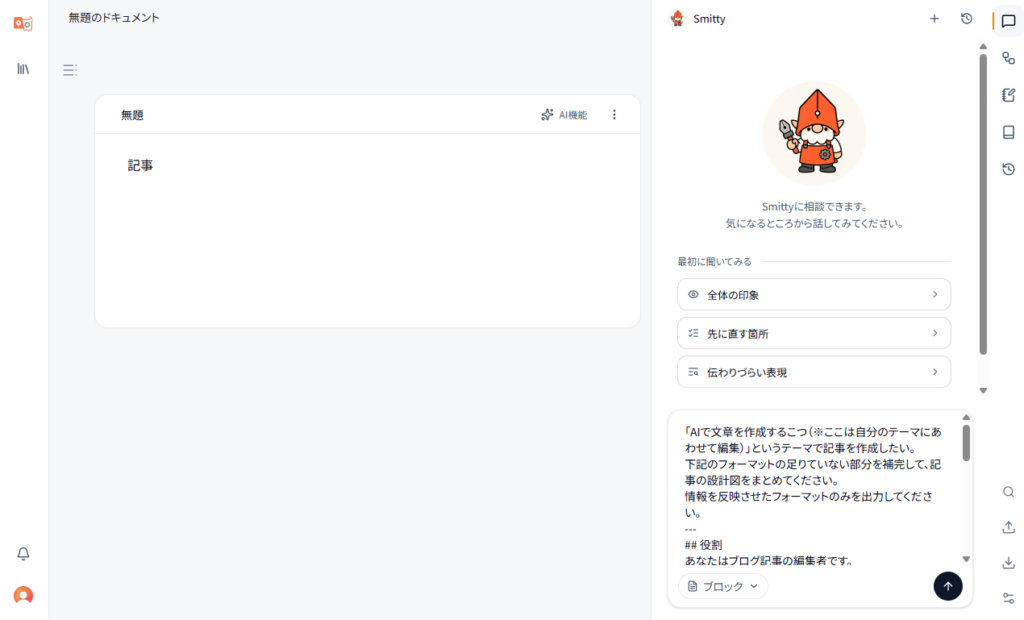
- 右サイドメニューから「チャット」を開く
- チャットの入力欄に下記のプロンプト例を入力して送信する
- ※左側の編集画面に何かしら文字を入力すると、送信ボタンが有効になります
- ※「テーマ」は変更してください
- ※「一次情報・オリジナリティ」は参考情報です、実際の情報で置き換えてください
プロンプト例:
「AIで文章を作成するこつ(※ここは自分のテーマにあわせて編集)」というテーマで記事を作成したい。
下記のフォーマットの足りていない部分を補完して、記事の設計図をまとめてください。
情報を反映させたフォーマットのみを出力してください。
---
## 役割
あなたはブログ記事の編集者です。

## 記事の基本情報
* テーマ:
* ターゲット:
* 読後のゴール:

## リサーチ・意図
* 想定検索ワード:
* 読者の悩み:

## 一次情報・オリジナリティ
* 自分の体験談:
* 独自の視点:
* 失敗談・注意点:

## 伝えたい内容
* ユーザーに最も伝えたいこと:

## トーン
* 自分が担当する顧客に説明するような自然な文で、親しみやすく丁寧な文体
* 専門用語は必要最小限にする
* 押し売り感は出さない

## 制約
* 禁止事項:

## 記事構成
* 見出しの構成(H2、H3):
執筆プロセス2|メモ
- 【試してほしい機能】
-
「メモ」機能
- 【実行手順】
-
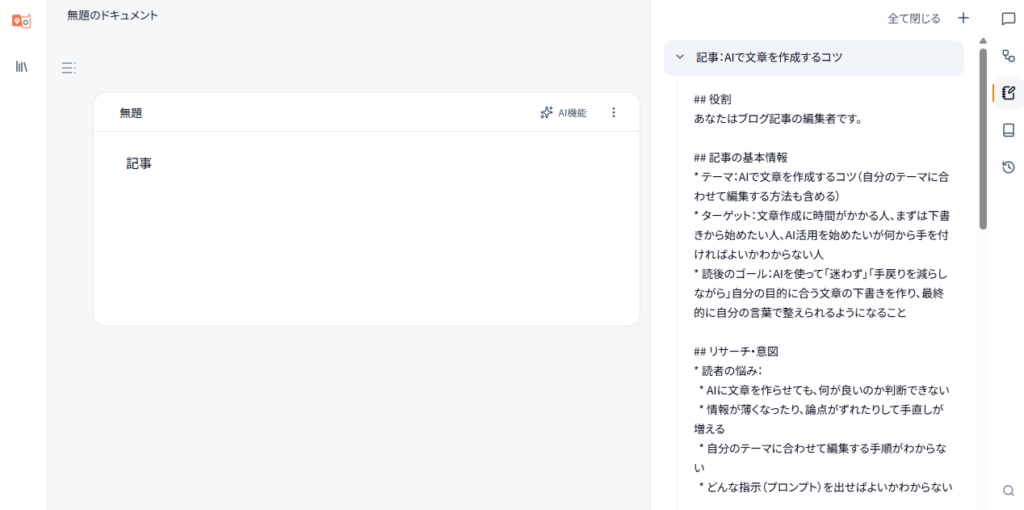
- 右サイドメニューから「メモ」を開く
- 先ほどのチャットの結果をコピーして、メモに貼り付けてください
執筆プロセス3|下書き作成
- 【試してほしい機能】
-
「下書き生成」機能
- 【実行手順】
-
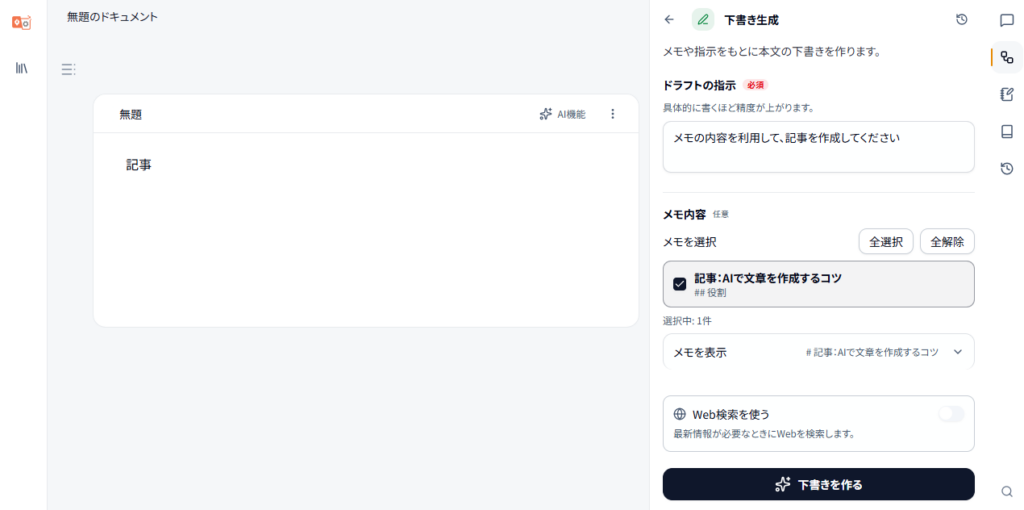
- 右サイドメニューからAIワークフローを選択、その中にある「下書き生成」を開く
- ドラフトの指示に「メモの内容を利用して、記事を作成してください」と記入
- メモ内容で、先ほど作成したメモを選択
- 「下書きを作る」ボタンをクリック
- 下書きが生成されたら「本文に反映」をクリック
執筆プロセス4|文章設定
- 【試してほしい機能】
-
「文章設定」
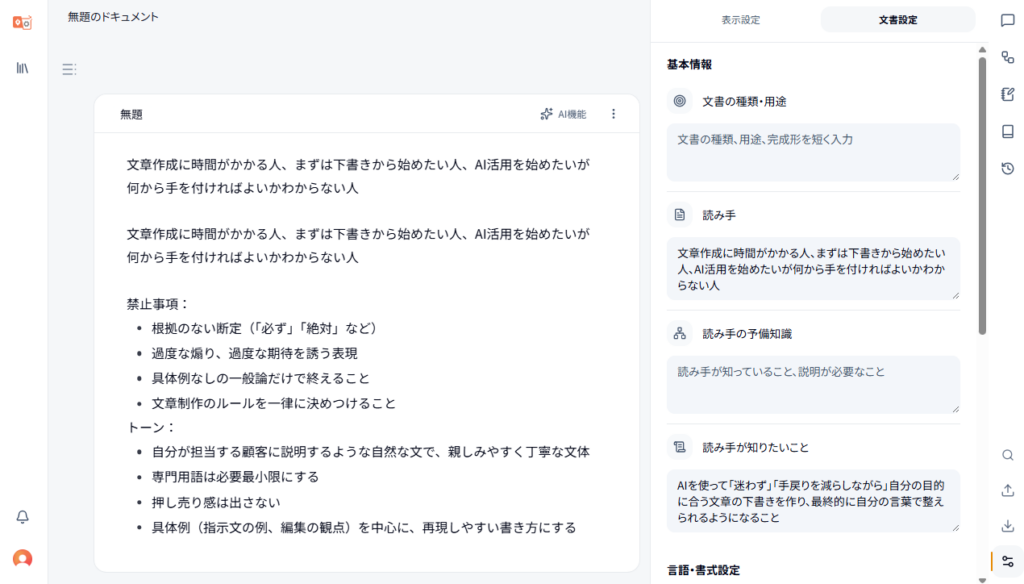
※下書き生成で利用したターゲットやトーンなどをAI機能で引き継ぐための設定
これを設定することで、下書き生成時と編集画面での修正時のトーンを合わせることができます。
- 【実行手順】
-
- メモから「ターゲット」、「読後のゴール」、「トーン」、「禁止事項」をメモしておく
- 編集画面にコピーしておき、後で削除する方法がおすすめ
- 右サイドメニュー(右下)からドキュメントの設定を開き、「文章設定」タブを選択
- メモの内容を入力
- ターゲット → 読み手
- 読後のゴール → 読み手が知りたいこと
- トーン ・禁止事項 → 追加の指示・注意事項
- メモ内容で、先ほど作成したメモを選択
- 「下書きを作る」ボタンをクリック
- 下書きが生成されたら「本文に反映」をクリック
- メモから「ターゲット」、「読後のゴール」、「トーン」、「禁止事項」をメモしておく
執筆プロセス5|文章修正
- 【試してほしい機能】
-
「提案」機能
- 【実行手順】
-
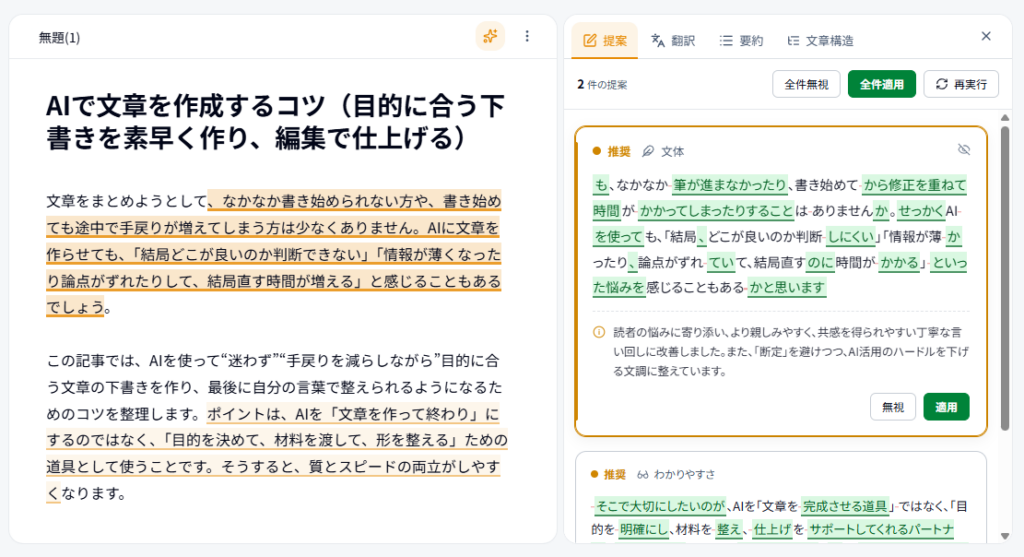
- 編集したブロックの「AI機能」をクリック
- AIモードパネルで提案を選択し、実行ボタンをクリック
- 提案内容が表示されたら、項目を選択して「無視/適用」のどちらかを選択
- 「無視」を選択して手動で編集することも可能
- 各ブロックを「提案」機能で整える
提案での修正が完了したら、再度「チャット」機能に戻ってレビューをすると、実務フローに近くなります。
無料トライアルに関するよくある質問
Langsmith Cowriterの無料トライアルに関するよくある質問をまとめてあります。
上記以外の質問はヘルプセンターにまとめて掲載しています。
【7日間無料トライアル】Langsmith Cowriter
トライアル期間中は、すべての機能が利用できます。
「提案」機能を使うことで、修正箇所の把握や修正がスムーズになります。
是非、いつもの記事作成時間と比較してみてください。