Langsmith Cowriter(ラングスミスコライター)を「どのように使えばいいのか分からない」という方のために、「ブログ記事作成時の使い方」について解説します。
アップデートにより、掲載している画像と実際の操作画面の内容が一部異なる場合があります。あらかじめご了承ください。
「白紙の状態」からブログ記事を作成する方法
ここではブログ記事作成を例に、白紙の状態から「下書き作成→編集→レビュー」までの流れを説明します。
① ドキュメント作成と文体の詳細設定
ドキュメント作成時の「文体」の使い方を紹介します。
Langsmithにログインし、ホーム画面から「新規作成」をクリックします。
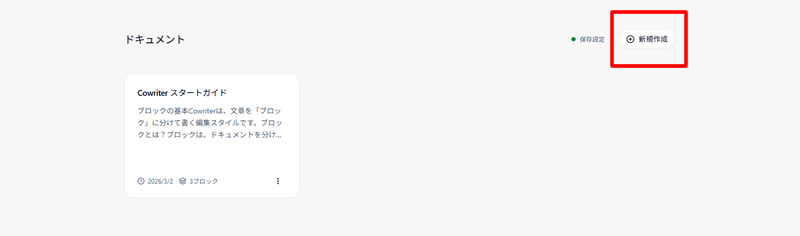
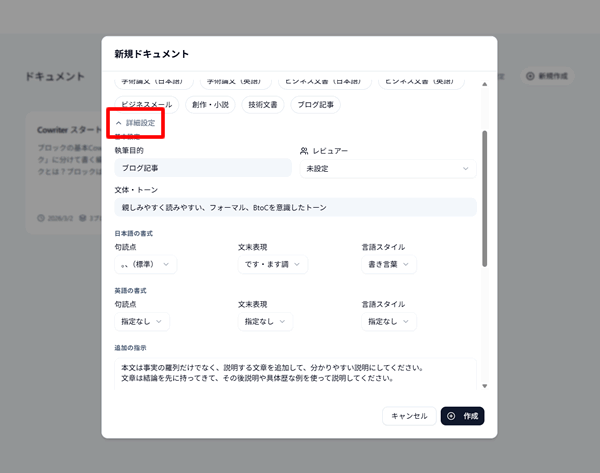
今回の新規ドキュメント作成では、次の内容を「詳細設定」に入力しました。
※ここで設定した内容はこの次の「下書き作成」にも影響します。
※SEO対策用にさらに詳細な追加指示を設定することも可能です。
| 執筆目的 | ブログ記事 |
|---|---|
| 文体・トーン | 親しみやすく読みやすい、フォーマル、BtoCのトーン |
| 日本語の書式、英語の書式 | 変更なし |
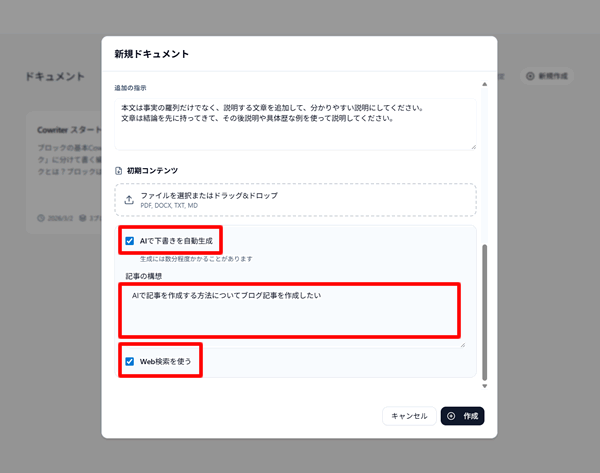
| 追加の指示 | 本文は事実の羅列だけでなく、説明する文章を追加して、分かりやすい説明にしてください。 文章は結論を先に持ってきて、その後説明や具体的な例を使って説明してください。 |
文体の「詳細設定」をドキュメント作成後に変更する方法
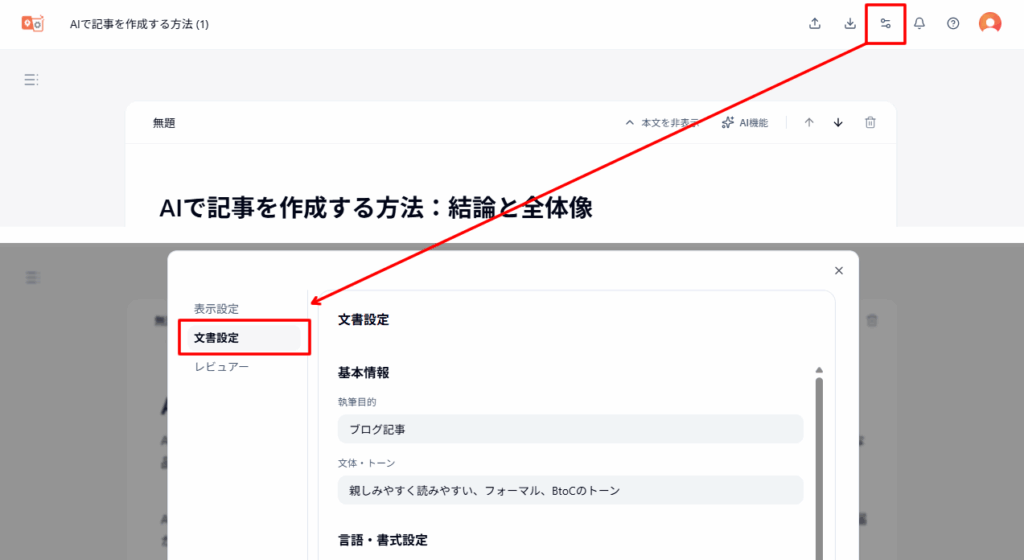
文体の詳細設定は、ドキュメント作成後でも変更できます。
作成したドキュメントを開き、右上メニュー「ドキュメントの設定」>「文章設定」から変更可能です。
② AIで下書き作成
新規ドキュメント画面で「AIによる下書き作成」も続けて行います。
新規ドキュメント画面を下の方にスクロールすると「初期コンテンツ」という項目があります。
「AIで下書きを自動生成」にチェックを入れ、「記事の構想」に自分のアイディアや記事内容を入力します。
最後に「作成」をクリックすると記事作成が始まります。
「Web検索を使う」にチェックを入れると参照したページを確認できます(出典元)。
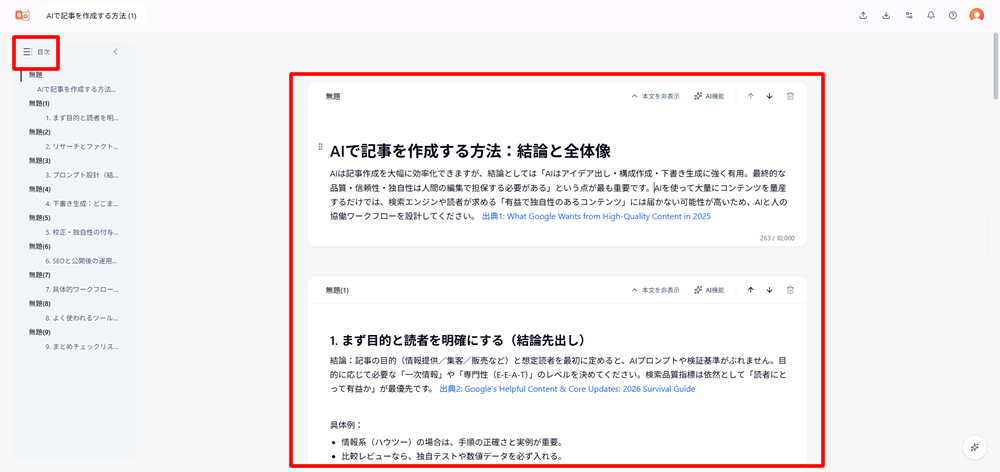
編集画面に「下書き」が表示されれば完了です。
左側の「目次」をクリックすると「ブロック」と「見出し」を確認できます。
③ ブロックごとの編集
次のステップとして、下書きで作成したブロックを編集していきます。
編集作業では主に4つの機能を利用します。
| 機能名 | 利用シーン | 機能内容 |
|---|---|---|
| 提案 | ブロック全体を整えたい | ブロック全体を確認して、文章修正の提案を表示する(提案の許可/却下の選択) |
| 書き換え | 文章の一部を修正したい | 選択した文章の買い換え候補を表示する(複数案の中から選択) |
| 質問 | 意味や意図を知りたい | 選択した単語や文章の意味や意図を表示する |
| ドラフト生成(メモ→本文) | コンテンツを追加したい | メモや断片的なアイディアから、構成の整った文章を作成する(作成した文章を本文に追加可) |
| Web調査レポート | Web検索したい | Web検索が利用できる(調査した内容をメモや本文に追加可) |
「提案」を利用してブロック全体を整えます。
「提案」の使い方
「提案」の使い方
- 修正したブロックを選択し「AI機能」をクリックする
- 「提案」タブを選択して「実行」をクリックする
- 提案一覧が表示されるので、クリックして提案の「無視または適用」をクリックする
- 全件適用/全件却下も可能
全体修正をおこなった後に「書き換え」を使ってピンポイントで修正しましょう。
「自分で文章を修正したけど、なんかしっくりこない」という場合は、「書き換え」を使うことで、分かりやすい文に修正できます。
「書き換え」の使い方
「書き換え」の使い方
- ブロック内の変更したい文章を選択
- メニューが表示されたら「書き換え」をクリック
- 修正候補をクリックして反映
- さらに文章を修正したい場合
- 「簡素に」をクリックすると文章を短くできる
- 「詳細に」をクリックすると詳細を追加できる
- 「AIに指示を出す」に指示を入力できる(例:もっと魅力的に)
分からない単語や文を書き換えたり、説明を加えたりできます。
「質問」の使い方
「質問」の使い方
- ブロック内で質問したい箇所を選択
- メニューが表示されたら「質問」をクリック
- 質問(意味は?、意図は?、わかりにくい?)を選択するか、テキストで入力
- 結果は以下から選択可
- 「書き換える」をクリックすると選択部分の書き換える
- 「追記する」をクリックすると結果を追記する
- さらに追加で質問
④ コンテンツの追加
文章を書いている途中で、気になることが出てきたり、「こんなコンテンツを追加したい」といったアイディアが浮かんだりすることがあります。
そのような場合は、「Web調査レポート」を活用して最新情報を調べたり、「ドラフト生成」を使ってアイディアを文章として具体化したりすることができます。
「Web調査レポート」は、ブラウザの別タブを開かずにエディタ内で完結させることで、集中力を切らさずに調査が可能です。
「Web調査レポート」の使い方
「Web調査レポート」の使い方
- 「サイドバー」>「AIワークフロー」を選択
- 「Web調査レポート」を選択
- 知りたいことを入力し「調査をはじめる」をクリック
- 「検索対象ドメイン」を利用して特定サイトだけを参照させることも可能
- 調査結果の利用方法
- 「コピー」:内容をコピーして利用
- 「メモに追加」:メモに保存
- 「本文に挿入」:本文の最後にブロックを追加
「ドラフト生成(メモ→本文)」を利用すると、メモやアイディアから文章を作成し、本文に追加できます。
「ドラフト作成」の使い方
「ドラフト作成」の使い方
- 「サイドバー」>「AIワークフロー」を選択
- 「ドラフト生成(メモ→本文)」を選択
- 「ドラフトの指示」に作成したいコンテンツ案を入力
- 「ドラフト生成を作成」をクリック
- 入力例:「AIで記事を作成する時のよくある質問を5つ作成して」
- 出力結果の利用方法
- 「コピー」:内容をコピーして利用
- 「本文に反映」:メモに保存
⑤ 仕上げのレビュー
全体が整ったら「レビューチャット」を利用して、第三者の視点で記事をチェックしましょう。
「レビューチャット」の使い方
「レビューチャット」の使い方
- 「サイドバー」>「レビューチャット」を選択
- 「レビューアー」を選択
- レビューしたい「参照ブロック」をチェック
- レビュー内容を「指示フレーズ(プロンプト)」で入力して送信
レビューチャットで使えるプロンプト
レビューチャットの入力欄にそのままコピーして使える、便利な「指示フレーズ(プロンプト)」を紹介します。
- 文章が途切れている箇所を指摘して
- 冗長な表現や、二重否定などの分かりにくい箇所を指摘して
- 論理的な飛躍がないか、結論までの流れに違和感がないかチェックして
- 読者が一番「なるほど」と思えるポイントはどこか、客観的に評価して
- この記事を読み終わった読者が、次に何をすべきか(CTA)が明確か確認して
- 冒頭の導入文で、読者の興味を惹きつけられているか判定して
- 見出しの構成だけで、内容がざっくり理解できるかレビューして
- 指定したキーワード(〇〇、△△)が、不自然にならない範囲で適切に含まれているか確認して
⑥ ファイルの書き出し
作成した文章を書き出してファイルとして保存することで、万が一の際のバックアップとして活用できます。
また、ワードプレスなどの他のメディアへもスムーズに移行できます。
「ファイルを書き出す」には、編集画面の右上にある「ファイルの書き出し」アイコンをクリックします。
書き出し可能な保存形式が表示されるので、用途に合わせてファイル形式を選択します。
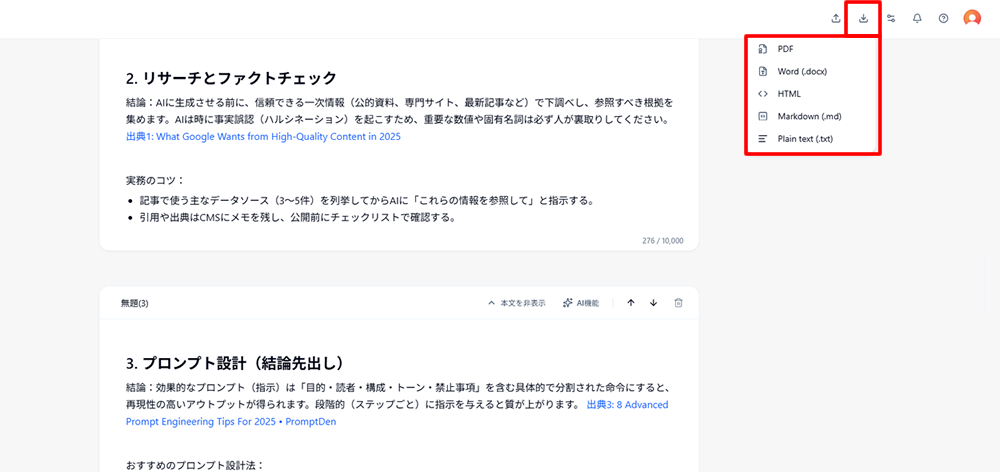
「PDF」を選択した場合は、ブラウザの印刷ダイアログが表示されるので、「PDFに保存」を選択してください。
「PDF以外」の保存方法を選択すると、ファイルが自動的にダウンロードされます。
作成した記事をワードプレスに移す場合は、「HTML」で書き出し、ファイルを開いて内容をコピーします。次にワードプレス編集画面を開いて、貼り付ければ簡単に移すことができます。
ブログ記事作成時に使える補助機能

ここではブログ記事作成時に使えるLangsmith Cowriterの「補助的な機能」を紹介します。
ファイルの読み込み
既にあるファイルをLangsmith Cowriterに読み込ませることができます。
手元のファイルを使ってLangsmith Cowriterを試したい場合やファイルで作成したコンテンツを本文に追加する時に便利です。
ファイル読み込みは、「ドキュメント作成時」と「作成後」で異なります。
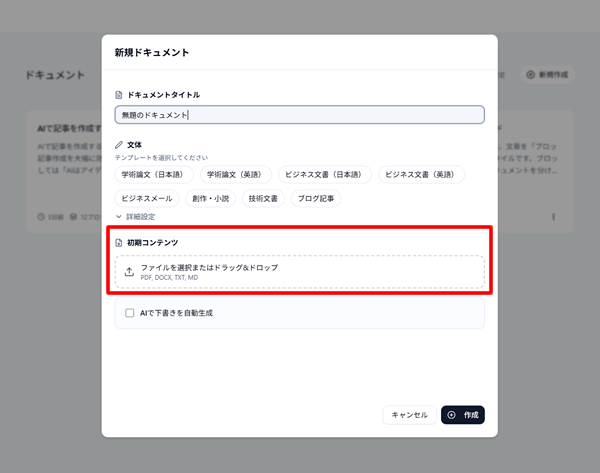
「ドキュメント作成時」に読み込ませる
「新規ドキュメント」の「初期コンテンツ」でファイルを選択またはドラッグ&ドロップで読み込ませることができます。
「ドキュメント作成後(編集画面)」で読み込ませる
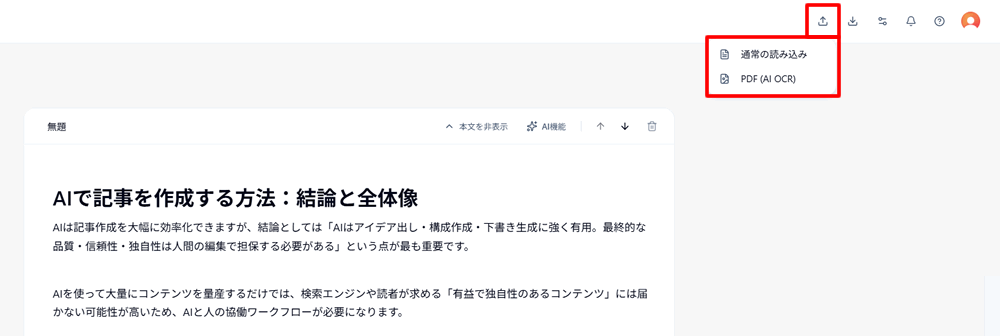
ドキュメント作成後は、「編集画面」の右上にある「ファイルの読み込み」アイコンをクリックし、「通常の読み込み」または「PDF(AI OCR)」を選択して読み込ませます。
文章構造
ブロック内の文章構造を視覚的にチェックできます。
【こんな時に】
例えば、導入文でユーザーの悩みの言語化(課題)ができているか、解決案(施策)を提示できているかを確認したい。
「文章構造」の使い方
- 文章構造を確認したいブロックの「AI機能」>「文章構造」を選択
- 「標準」、「論証」、「課題解決」からタイプを選択
- 「解析」をクリック
- 結果はグラフやアウトラインツリーに切り替え可能
- グラフの操作
- ズーム(Ctrl + マウスホイール)
- 移動(ドラッグ)
本文内の矛盾・表記ゆれチェック
本文内の「矛盾」や「表記ゆれ」をチェックできます。
【こんな時に】
「Aと言った後にBと言っている」箇所や、「アイディア」と「アイデア」のような表記ゆれを検知したい。
「本文内の矛盾・表記ゆれチェック」の使い方
- 「サイドバー」>「AIワークフロー」を選択
- 「本文内の矛盾・表記ゆれチェック」を選択
- AIへの指示を入力する(任意)
- 「本文内チェックを実行」をクリック
Langsmith Cowriterで「ブログ記事を作成する時のコツ」

Langsmith Cowriterでブログ記事を作成する時のコツを紹介します。
- ブロックは分割したまま利用する
-
ブロックは分割したまま利用することで、段落が分かりやすくなり、前後の入れ替えなどの移動も簡単になります。
ワードプレスへ移行する際は、書き出したファイルを利用しましょう。
- 修正しながらファクトチェックを行う
-
ブロックを整える際に、同時にファクトチェックを行うことで、後からまとめて確認するよりも手間を省くことができます(Web調査レポート機能を活用できます)。
- バックアップをこまめにとる
-
文章はブラウザ上に自動保存されますが、安全のため、こまめにバックアップを取りながら作業することをおすすめします。
ブログ記事作成時の「よくある質問」
まとめ:Langsmith Cowriterでブログ記事を作成する手順
Langsmith Cowriterを活用した「ブログ記事作成方法」を紹介しました。
手順をおさらいすると次のとおりです。
「ブログ記事」作成手順
- ドキュメント作成と詳細設定:執筆目的や文体(トーン)を具体的に設定し、記事の土台を作成する
- AIで下書き作成:記事の構想を入力し、自動で下書きを生成する
- ブロックごとの編集:「提案」機能で全体の流れを整え、「書き換え」機能で表現を調整する
- コンテンツの追加:不足している要素は「ドラフト生成」や「Web調査レポート」を活用して追記・調査する
- 仕上げのレビュー:「レビューチャット」に指示フレーズを入力し、客観的な視点で文章を評価する
- ファイルの書き出し:HTML形式で出力し、ワードプレスへ移行する(バックアップとしても活用可能)
AI機能を利用するとクレジットを消費するため、ホーム画面の人型アイコンから残高を確認しておきましょう。
Langsmith Cowriterを活用することで、ブログ記事の作成を効率よく進めることができます。
是非一度、無料トライアルを利用して使ってみてください。