Langsmith Cowriter(ラングスミスコライター)でよく利用する「画面」と執筆時に利用する「ブロック」について紹介します。
アップデートにより、掲載している画像と実際の操作画面の内容が一部異なる場合があります。あらかじめご了承ください。
Langsmith Cowriterの「画面の見かた」

Langsmith Cowriterで利用する主な画面を紹介します。
Langsmith Cowriterの主な画面
① ホーム画面(ライブラリ)
Langsmith Cowriterにログインすると「ホーム画面」が表示されます。
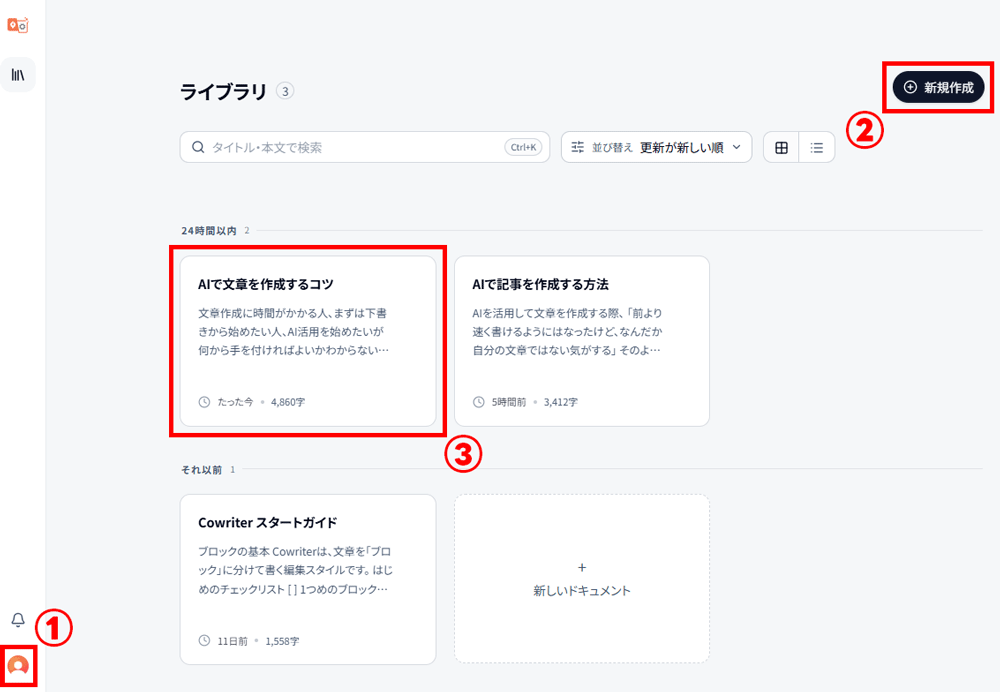
- ①アカウント情報
-
プロフィールの設定や支払い設定(サブスクリプション管理)を行います。
また、AI機能利用時のクレジット残高を表示できます。
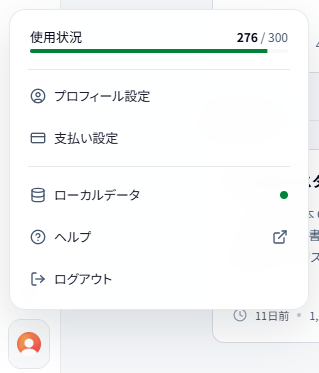
アカウント情報(人型アイコン)
アカウント情報(人型アイコン)をクリックするとさらにメニューが表示されます。
「クレジット残量」でAI機能の利用状況を確認できます。
また、支払い設定からサブスクリプション管理が行えます。

- ②新規作成
-
新しく「ドキュメント」を作成するボタンです。
ドキュメントは、執筆プロジェクト(記事)単位で作成・管理できます。
- ③ドキュメント一覧
-
新しくドキュメントを作成すると、この画面に追加されます。
② 新規ドキュメント画面
ホーム画面で「新規作成」ボタンをクリックすると「新規ドキュメント画面」が表示されます。
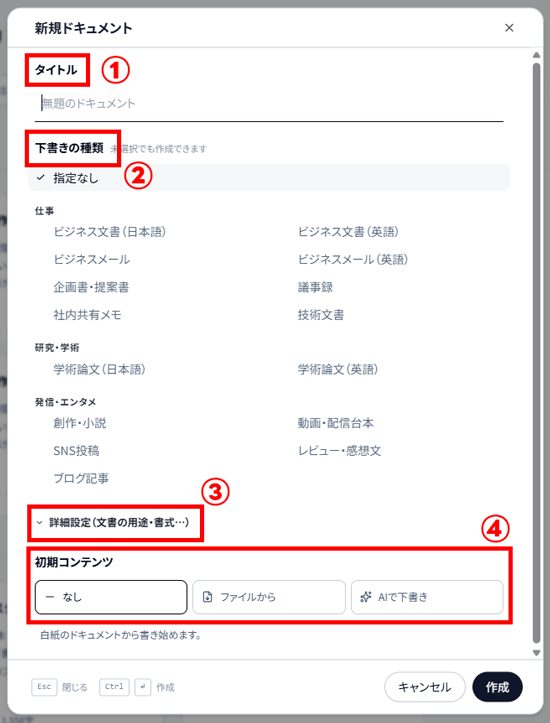
- ①タイトル
-
新しく作成するドキュメントのタイトルを入力します。
- ②下書きの種類
-
これから作成するドキュメントに適した文章タイプを選択します。
「詳細設定」から独自の文体も設定できます。
- ③詳細設定(文書の用途・書式)
-
さらに詳細設定から指示を追加することで、文章の仕上がりを最適化できます。
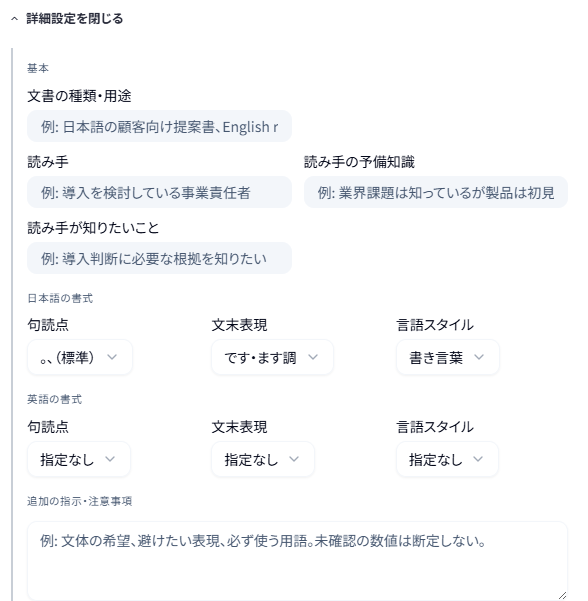
「詳細設定」の入力項目
「文章の種類」、「読み手」、「読み手の知りたいこと」などを設定できます。
さらに、「追加の指示・注意事項」に、プロンプトを設定して、禁止事項などを設定できます。
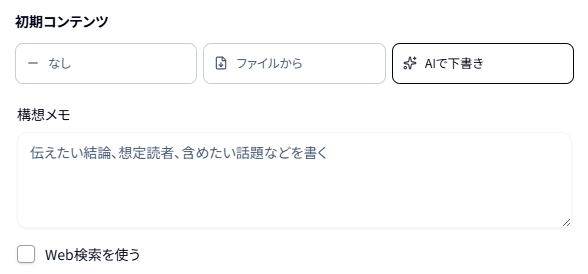
- ④初期コンテンツ
-
PDF、DOCX、TXT、MD、HTMLなどで作成したファイルを読み込んで、ドキュメントを作成できます。
この他に「AIで下書き」を選択すると、構想やアウトラインから下書きを生成できます。
「AIで下書きを自動生成」にチェックを入れた時の入力項目
記事の構想(アイディアやアウトライン)を入力できます。
また「Web検索を使う」にチェックを入れると、自動でWeb検索を実行し、下書きに反映します。
③ 編集画面(エディター)
ドキュメントを作成すると「編集画面」に移動します。
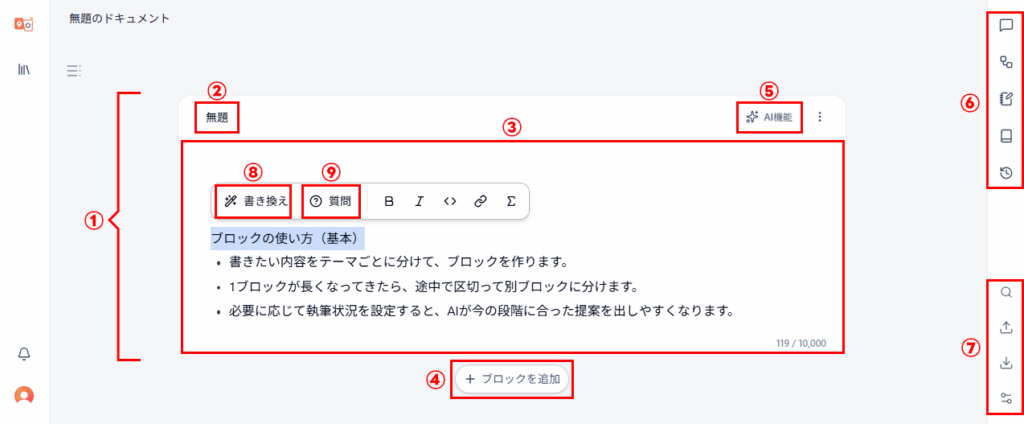
- ①ブロック
-
Langsmith Cowriterでは、1つのテーマでまとめた文章を「ブロック」と呼びます。
- ②ブロックタイトル
-
ブロックのタイトルです。
レビューチャットなどでどのブロックをレビューするかを指定する時に利用します。
- ③執筆エリア
-
本文を作成する場所です。
「/」と入力すると挿入メニューから、構造化タグを選択できます。
- ④ブロックを追加
-
ブロックの上または下にマウスを合わせると「ブロックを追加」ボタンが表示され、クリックするとブロックを追加できます。
- ⑤AI機能
-
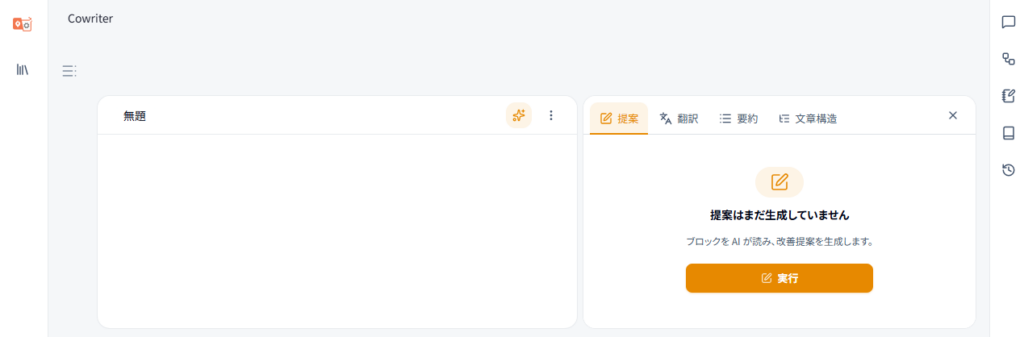
「AI機能」をクリックすると「AIモードパネル」が表示されます。
「AIモードパネル」でできること
AIモードパネルの「画面上部」にメニューが表示されます。
- 提案:文章の改善点を見つけてよりよい表現を提案
- 翻訳:英語・日本語を選択して翻訳
- 要約:要点だけをまとめて抽出
- 文章構造:本文の要点と関係を整理して見える化
- ⑥右サイドバー(上段)
-
右サイドバーには、文章を効率よく編集するための機能が表示されています。
- レビューチャット
- AIワークフロー
- メモ
- リファレンス
- バージョン
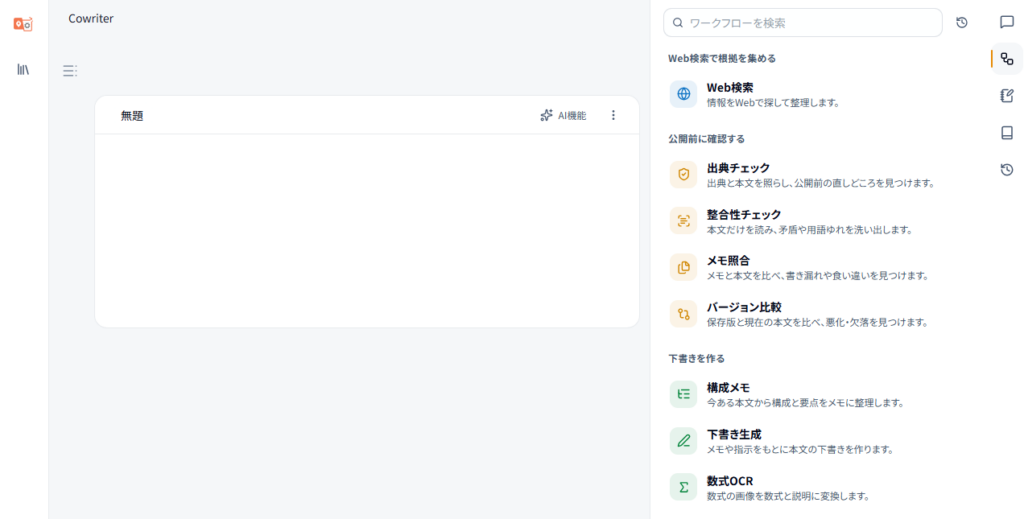
「AIワークフロー」でできること
右サイドバーにある「AIワークフロー」を選択すると、文章編集時に役立つ機能テンプレートが表示されます。
ブルダウンメニューから切り替えて利用します。
- ⑦右サイドバー(下段)
-
右サイドバーの下には、下記のメニューが表示されています。
- ページ内検索
- Import
- Export
- ドキュメントの設定
- 表示設定(AI機能の表示/エディター表示)
- 文章設定(文章の種類など/言語・書式設定/追加の指示)
- ⑧書き換え
-
文字を選択すると「書き換え」メニューが表示されます。
選択範囲を別の文で書き換えた候補一覧が表示され、クリックして選択すると反映できます。
- ⑨質問
-
文字を選択すると「質問」メニューが表示されます。
選択した言葉の意味や意図を調べることができ、調査結果の内容で書き換えや追記ができます。
「ブロック」について

Langsmith Cowriterは、文章を「ブロック」という単位に区切って作成します。
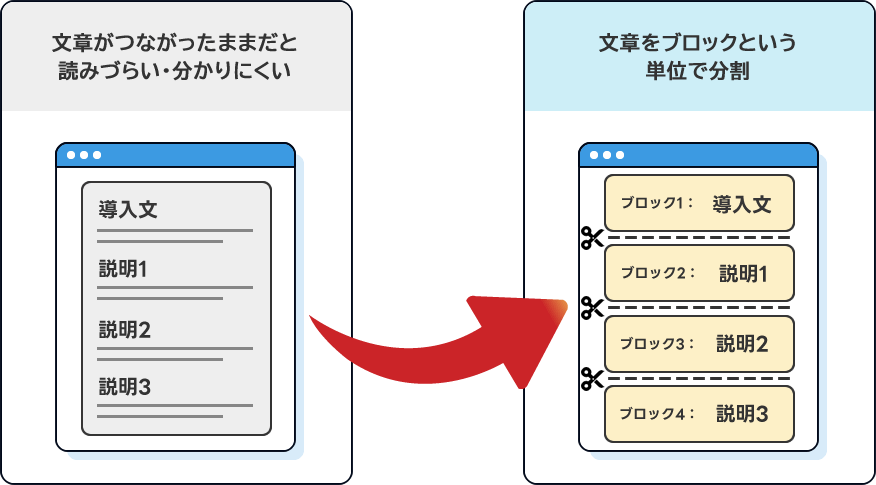
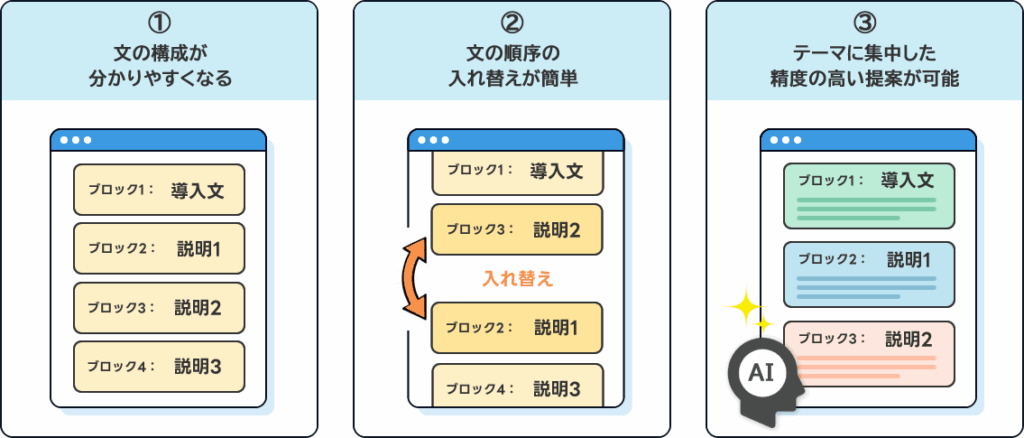
文章をブロックごとに分けて扱うと、以下の3つの大きなメリットがあります。
- ①読み手・書き手双方にわかりやすい
-
長い文章も内容ごとに区切られるため、全体の構成がひと目で把握でき、読者の負担が軽減されます。
- ②構成の変更がスムーズ
-
ボタン一つで、情報の順番を簡単に入れ替えることができます。
- ③AIによる支援の精度が向上する
-
このブロックは〇〇について書く」と役割を明確にすることで、AIがそのテーマに特化した、より的確で精度の高い提案を出しやすくなります。
Langsmith Cowriterでは、パズルを組み合わせるような感覚で「ブロック」を使って書き進めていきます。
使い方の一つとしては、「見出し」のみを書き込んだブロックを先に作り、「骨組み(目次)」を先に作成することで、各文章の書き始めのハードルがグッと下ゲルことができます。
次は、実際にLangsmith Cowriterを活用して、ブログ記事を作成する方法を解説します。