会議のメモは取れていて、論点も頭に浮かんでいるのに、いざ文章を書こうとすると手が止まる——そんな経験はありませんか。
AIは、「材料はあるのに書き出せない」状態を抜け出すのに役立ちます。
ただし、メモをそのまま貼り付けても、思った通りの文章にはならないことがあります。
この記事では、箇条書きからAIとやりとりしながら提案メールを作成するまでを解説します。
箇条書きをそのまま貼っても、思った文章にならない2つの理由
理由1:目的に対して材料が足りていない
箇条書きは自分用のメモなので、足りない部分はAIが推測で埋めてしまいます。
理由2:自分の記述とAIの補完が見分けられない
AIの出力は自然なので、数字や事例が間違っていても違和感がありません。
この2つを防ぐには、書かせる前に材料を確かめ、書かせた後に差分を確かめます。
箇条書きを文章にする3ステップ
題材は、営業部長に向けたSFA(営業支援システム)の検討依頼です。
手元にあるのは、この5行だけとします。
- 商談記録がExcel、担当ごとにファイルがバラバラ
- 週次の集計に毎回2時間くらいかかっている
- 転記ミスが月に数件出ている
- 専用のSFAを入れたい
- 費用は月3万円くらい?
ステップ1:書かせる前に、AIに質問を返させる
まずは、足りない情報を質問の形で出させます。
プロンプト①
たとえば、次のような質問が返ってきます。
- 週2時間の集計は、誰が何人で行っていますか
- 転記ミスは、実際にどんな不利益につながりましたか
- 月3万円は何人分の料金ですか。年額ではいくらですか
- Excelの運用改善など、ツール導入以外の選択肢は検討しましたか
- 営業チームや部長自身にどんなメリットがありますか
すぐに答えられない質問がある場合、それが本文を書き出せなかった理由です。
質問に答える形でメモに追記します。
- 商談記録がExcel、担当ごとにファイルがバラバラ
- 週次集計は営業事務1名が毎週2時間(月8時間)
- 転記ミスは月に数件。先月は失注案件を進行中として週報に記載
- SFA候補は2製品、いずれも5名分で月3万円前後(年36万円)
- Excelの関数・マクロ改修などツール導入以外の改善案も検討したが、二重入力は解消しない
- 導入のメリットは、営業チームの入力・集計負担削減とマネジメント側の案件・売上状況のリアルタイム可視化
ステップ2:構成を作ってから書かせる
本文を作成する前に、まずは構成だけ出力させます。
プロンプト②
構成が決まったら、本文を書かせます。
プロンプト③
AIが補った箇所を見分けるために、「(要確認)」を追加する指示を書いておくと、ステップ3の差分チェックが速くなります。
ステップ3:メモにない記述を、AIに列挙させる
ステップ2で出力した文章を、機械的な差分チェックにかけましょう。
プロンプト④
内容を確認して修正します。
修正するときは、事実確認→文の流れ→語尾の順で整えましょう。大きい修正を先に済ませることで、修正の出戻りを減らせます。
例:メール文面
件名:SFA導入検討のお願い
(要確認)部長
お疲れ様です。(要確認)です。
営業チームの商談管理業務の効率化に向けて、SFAの導入検討をご承認いただきたくご連絡いたしました。
現在、商談記録を担当ごとの個別Excelで管理しており、営業事務1名が週2時間(月8時間)かけて週次集計を行っています。また、月に数件の転記ミスが生じており、先月は失注案件を進行中として週報に記載する事態が発生しました。
Excelの関数やマクロ改修による改善も検討しましたが、二重入力の問題が解消されないため、専用SFAの導入が最適だと判断いたしました。
候補は2製品あり、いずれも5名分で月3万円前後(年36万円)です。 導入により、営業チームの入力・集計負担を削減できるとともに、部長が案件や売上状況をリアルタイムに可視化できるようになります。
まずは2製品の比較検討を進めたく存じます。検討の開始についてご承認いただけますでしょうか。 ご検討のほど、よろしくお願いいたします。
※メール文面内の「(要確認)」は修正が必要です(AIが補った箇所を見分けるための文言)。
同じ4つのプロンプトをLangsmith Cowriterで使う
Langsmith Cowriterにはチャット機能があり、ここまでの4つのプロンプトをコピペで使えます。
さらに、Cowriterならではの機能に「文書設定ができる」「編集画面とチャットを2画面で並べられる」があります。
前提を毎回書かなくてよくなる「文書設定」
「文書設定」では文章のトーンを統一できます。
ドキュメント新規作成時に「ビジネスメール」を選択することで、文書の設定を自動で行えます。
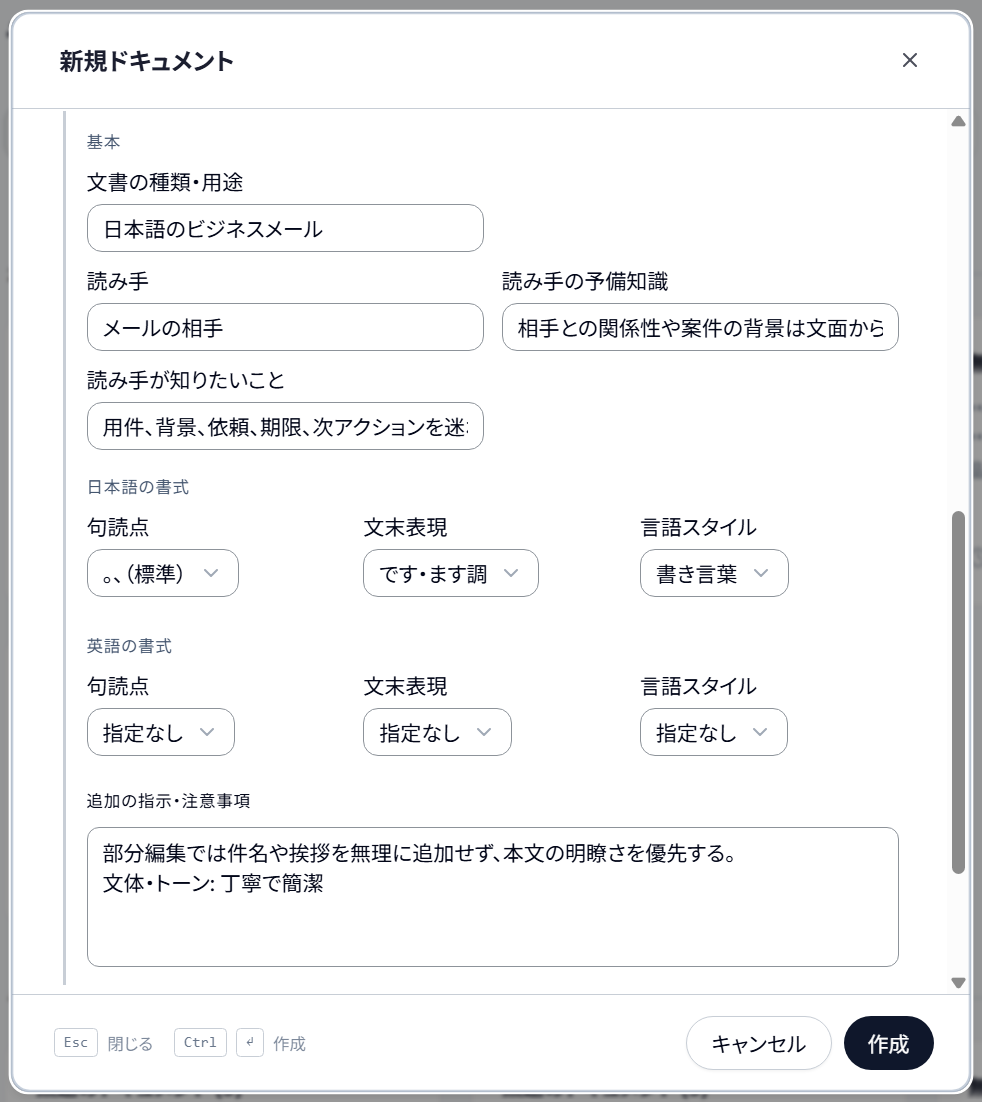
「文書設定」には、次の項目を登録しておけます。自分で追加修正することも可能です。
- 文書の種類と用途
- 読み手
- 読み手がどこまで知っているか
- 読み手の知りたいこと
- 追加の指示・注意事項
プロンプト③の条件をそのまま「追加の指示・注意事項」に移せます。
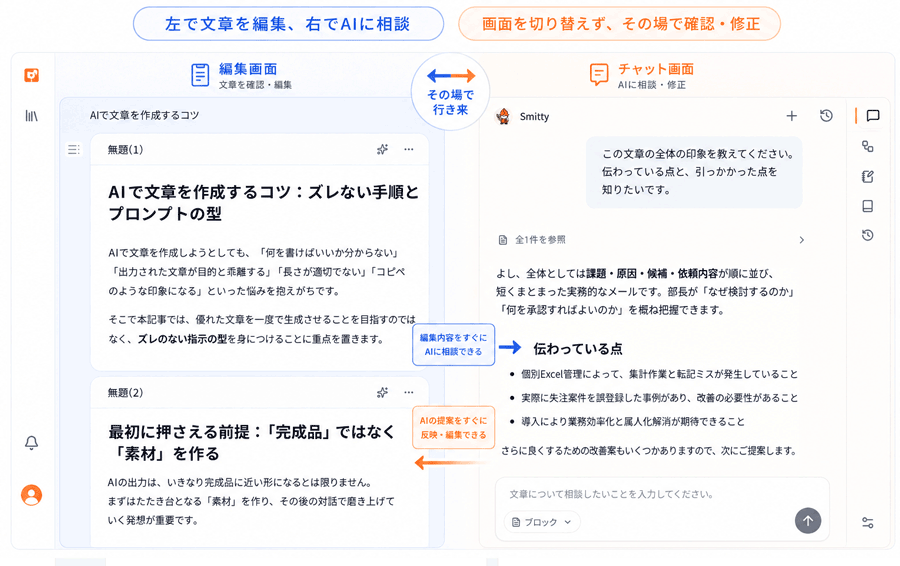
チャットを閉じずに直せる「編集画面とAIチャットの2画面表示」
左側で「本文編集」を開いたまま、右側で「AIに相談」ができます。
チャットを使ってメール内容をレビューした時に、修正内容を確認しながら本文に反映できます。
Cowriterは、初回登録から7日間、すべての機能を無料で試せます(クレジットカードの登録が必要です。7日以内に解約すれば料金は発生しません)。
Langsmith Cowriter 7日間無料トライアルはこちら
まとめ:箇条書きを文章にする3ステップ
箇条書きを文章にするAIの使い方は、次の3ステップです。
- 書かせる前に質問を返させる — 目的に対する材料の不足を、先に見つけます
- 構成を作成してから本文を書く — 構成を確認後に、本文を生成します
- メモにない記述を列挙させる — 意図しない情報を確認してから、表現を整えます
AIに書かせる前と後に自分の判断を挟むと、思った文章に近づけられます。
提案メールだけでなく、報告書の作成もAIで効率化したい方は、こちらのプロンプトも併せてご活用ください。